![Cadmes Bechtle logo orange-white -transparant.png]](https://support.cadmes.com/hs-fs/hubfs/Cadmes%20Bechtle%20logo%20orange-white%20-transparant.png?height=50&name=Cadmes%20Bechtle%20logo%20orange-white%20-transparant.png)
De Troubleshooting Machine (TSM) is de eenvoudigste en snelste manier om een video op te nemen en sporen te verzamelen van een 3DEXPERIENCE-platformscenario.
Hoe download en installeer ik de Troubleshooting Machine?
1. Als u de TSM voor de eerste keer gebruikt, moet u deze eerst downloaden en installeren. Om er zeker van te zijn dat u de nieuwste versie gebruikt, gaat u naar de DS Troubleshooting Machine-pagina HIER.
2. Ga naar de downloadlink voor de TSM-client voor web-apps.

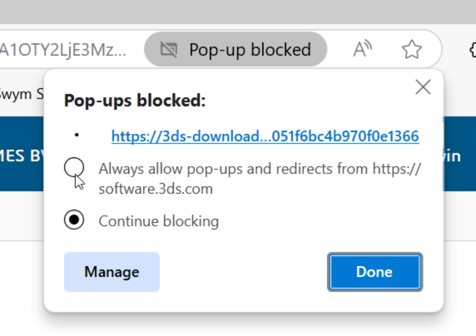
Opmerking: De download start automatisch vanaf de downloadpagina van 3DS Software. Controleer daarom uw downloadgeschiedenis. Als de download niet wordt gestart, controleer dan uw instellingen om er zeker van te zijn dat pop-ups en omleidingen vanaf de downloadpagina van 3DS Software zijn toegestaan.
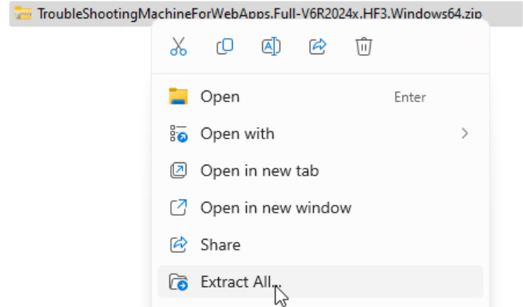
3. Ga naar de downloadmap en pak het zipbestand uit.
4. Navigeer in de uitgepakte map naar setup.exe.
5. Doorloop de installatie. Gebruik de standaard installatielocatie, tenzij u het programma al eerder hebt geïnstalleerd. In dat geval moet u mogelijk een andere locatie selecteren.
Hoe gebruikt u de TroubleShootingMachine en maakt u een TSM-opname?
1. Open de software TroubleShootingMachineForWebApps.
U kunt de snelkoppeling op het bureaublad openen of TSM zoeken in Windows: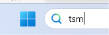
2. Zodra de software is geopend en u akkoord bent gegaan met de voorwaarden, selecteert u 'mySpace Environment', het juiste scherm en drukt u op 'browser openen' en 'bevestigen'.
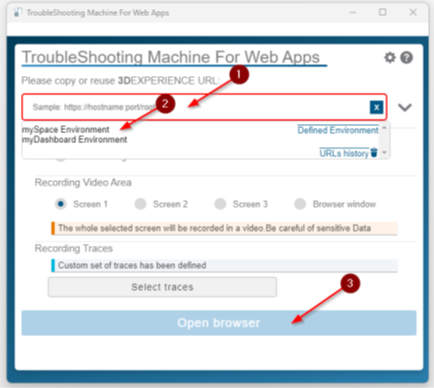
3. Start de opname.
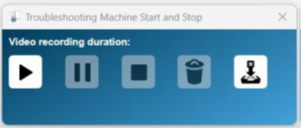
4. Log in op uw 3Dexperience-tenant in de nieuwe browser en reproduceer het probleem.
5. Druk na afloop op de knop 'browser sluiten'.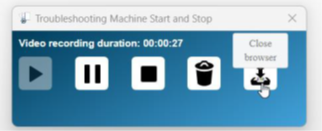
6. Het gemaakte TSM-opnamebestand (.zip) verschijnt automatisch in Windows Verkenner.
U kunt ook zoeken naar: %USERPROFILE%\AppData\Local\Temp\TSM
in Windows Verkenner.

U kunt het gemaakte zipbestand nu met ons delen via een website voor bestandsoverdracht of door het bestand te uploaden naar het klantportaal.